【Unity, InputField】入力したテキストを取得して文字を消す方法
はじめに
この記事ではUnityのInputFieldに入力したテキストを取得して文字を消す方法を紹介します。
InputFieldのセット
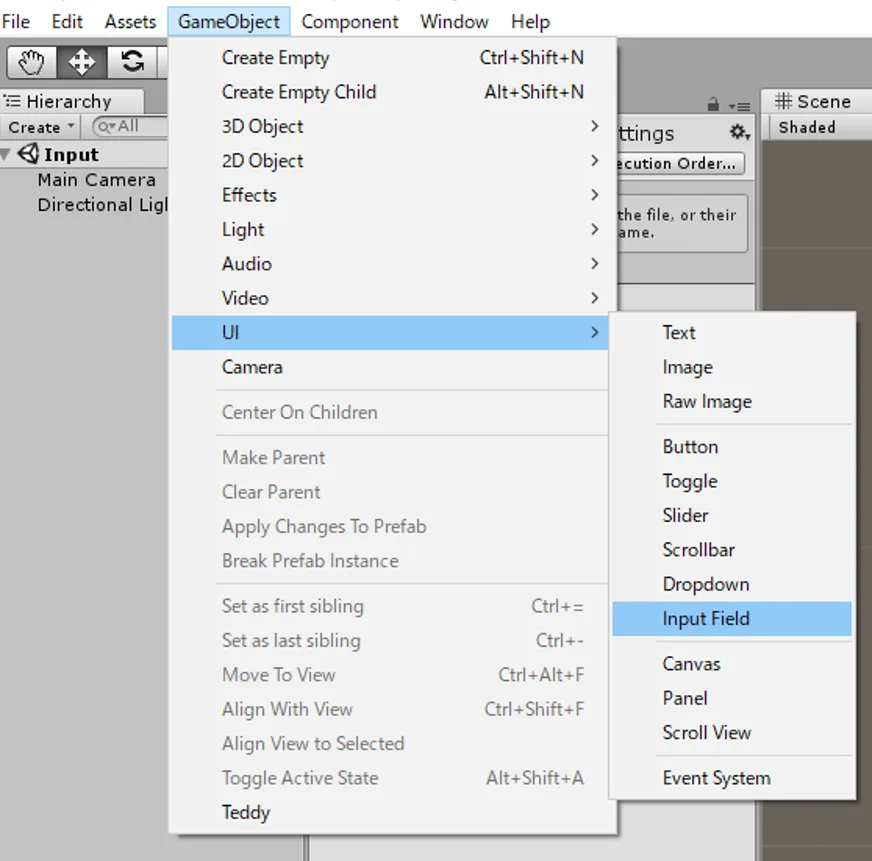
GameObject > UI > Input Field よりInputFieldをHierarchyにセットしてください。
自動的にCanvas とEventSystemがセットされ、Canvas内にInputFieldがあると思います。
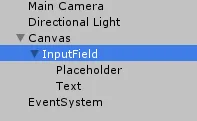
これでゲームを実行すると、文字入力ができます。
では、Buttonを押したら文字列を取得できるようにします。
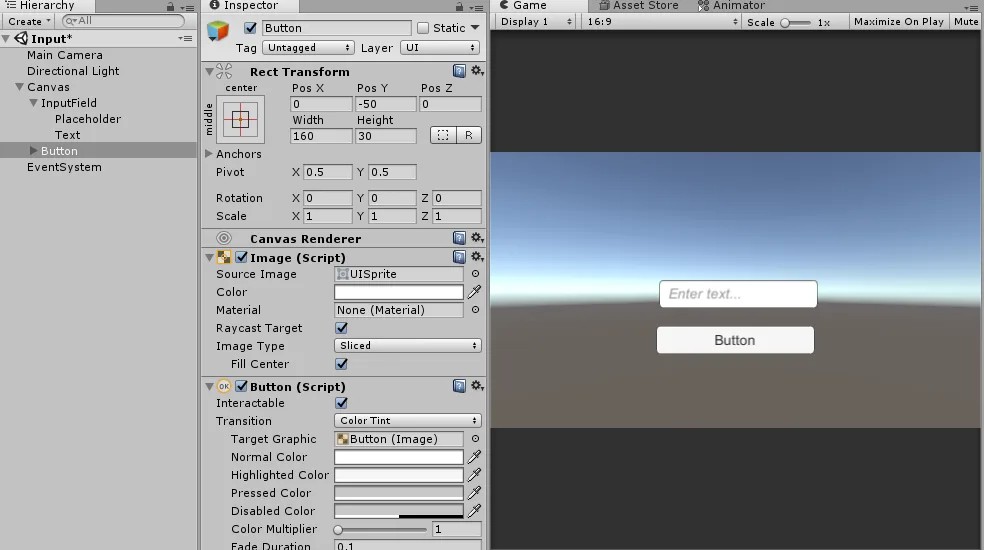
まず、Canvasの下にButtonを作成します。その後、Asset/Script 内にInputExample.csを作成し、以下のコードを入力してください。
using System.Collections;
using System.Collections.Generic;
using UnityEngine;
using UnityEngine.UI;

public class InputExample : MonoBehaviour {

	// Use this for initialization
	void Start () {

	}

	// Update is called once per frame
	void Update () {

	}

    public void GetText()
    {
        //InputFieldのTextコンポーネントを取得
        Text inputText = GameObject.Find("InputField/Text").GetComponent<Text>();

        //Text型をstring型に変換
        string name = inputText.text;

        Debug.Log(name);

    }


}
このスクリプトをHierarchyのInputFieldに取り付けて、以下のようにButtonに紐づけします。
これでゲームを実行すると、以下のようになります。
これで入力した文字を取得できました。
次に、Buttonを押したら入力した文字が消えるようなコードを書きたいとき、よくある間違いが、「inputText.text = ""; 」を使ってしまうことです。
    public void GetText()
    {
        //InputFieldのTextコンポーネントを取得
        Text inputText = GameObject.Find("InputField/Text").GetComponent<Text>();

        //Text型をstring型に変換
        string name = inputText.text;

        Debug.Log(name);

        inputText.text = "";

        Debug.Log("inputText" + inputText.text);
    }
「inputText.text = ""; 」の考え方は間違いではないのですが、Unityの仕様上、InputFieldではうまく作動しません。
以下のコードに書き換えてください。
    public void GetText()
    {
        //InputFieldのTextコンポーネントを取得
        Text inputText = GameObject.Find("InputField/Text").GetComponent<Text>();

        //Text型をstring型に変換
        string name = inputText.text;

        Debug.Log(name);

        //InputField コンポーネントを取得
        InputField form = GameObject.Find("InputField").GetComponent<InputField>();
        form.text = "";

    }
textを直接空にするのではなく、InputField.textで指定すると上手くいきます。