【Unity】UnityでExcel データを読み込む方法「Excel Importer Maker」

はじめに
この記事では「Unity Excel Importer Maker」を利用したExcelデータの読み込み方を紹介します。
はじめに
C# では「StreamWriter」や「WriteLine」といった
Excelに入出力する用のクラスがあります。
しかし、セルを指定して使用したり、
一部のセルのみ上書きしたいときなどの処理が意外に難しく、
いまいち上手くいきませんでした。
そこで、いろいろ調べてみたところ、
ツイッターで活動している椿さん(@tsubaki_t1)が公開している
「Unity Excel Importer Maker」が便利だったので紹介します。
Unity Excel Importer Maker のダウンロード
1、GitHubより「Unity Excel Importer Maker」をダウンロード
以下のリンクを開き、右にある「Clone or download」をクリック。
https://github.com/tsubaki/Unity-Excel-Importer-Maker
「Download ZIP」より「Unity Excel Importer Maker」をダウンロードして解凍してください。
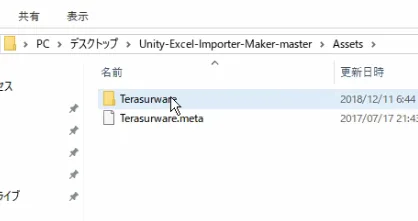
解凍すると「Unity-Excel-Importer-Maker-master」のフォルダが現れるので、
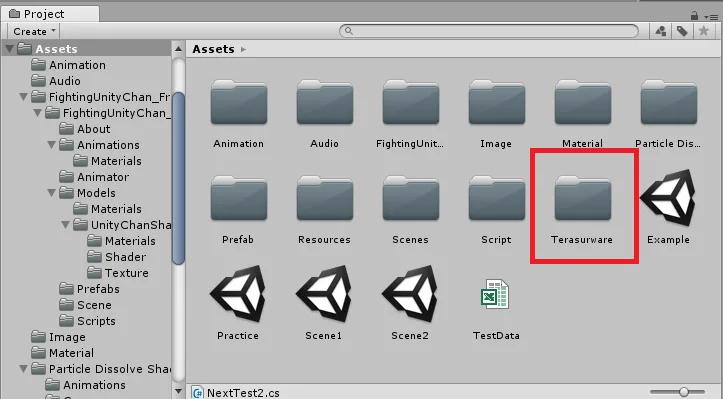
開いてAssets内にある「Terasurware」をプロジェクト内にドラッグ&ドロップしてください。
2、Excelデータの準備
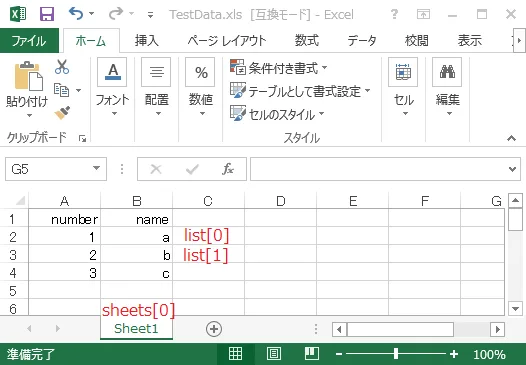
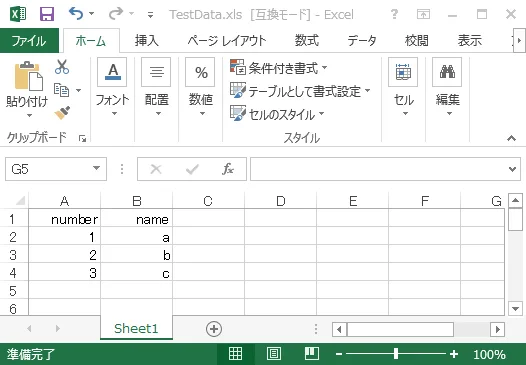
今回使用するExcelのファイル名は「TestData.xls」です。
拡張子は「xls」にしてください。
もちろん、ファイル名自体は何でもいいです。
また、変数名は日本語を使用しないでください。
1行目の単語がそのまま変数名になります。
記入が終わりましたら、プロジェクトフォルダにドラッグ&ドロップしてください。
3、XLS Importer の使用
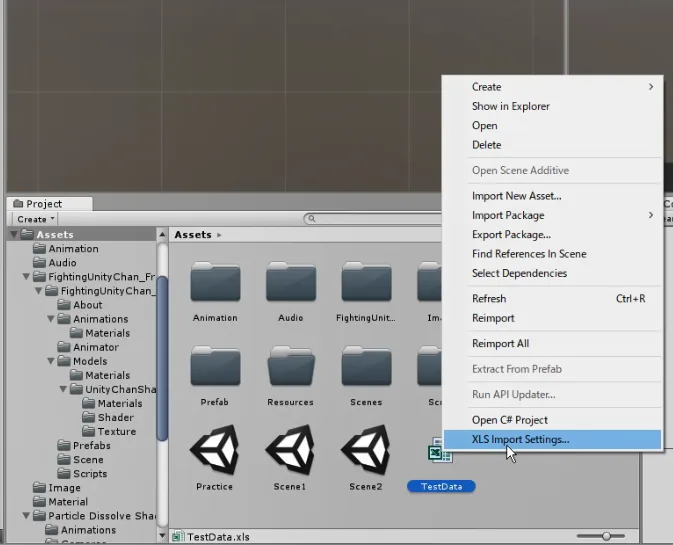
TestData.xlsを右クリックしてXLS Import Settings をクリックしてください。
すると、ExcelImporterウィンドウが現れるので以下を参考にして設定してください。
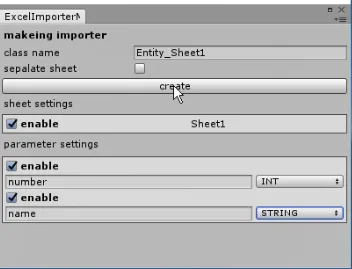
Class name
Excelをインポートする用のクラスを作成するので、そのスクリプト名です。
変更してもそのままでも構いません。
Sepalate sheets
Excel内に複数のシートがある場合、シートごとに読み込むかどうかの設定です。
今回はシートが1枚なのでチェックは外しました。
シート内の1行目のアルファベットは全シートで統一する必要があります。
Parameter settings
Excel シートの変数名は入力されていると思います。
右下のタブから型名を設定してください。
自動で型名が設定されているわけではないので、
ここは必ずチェックしてください。
「Create」すると、Terasurware/Classes内に「Entry_Sheet1.cs」、
Terasurware/Classes/Editor内に「TestData_importer.cs」が生成されます。
これらの名前は各自使用しているファイル名によって異なります。
4、Assetファイルの生成
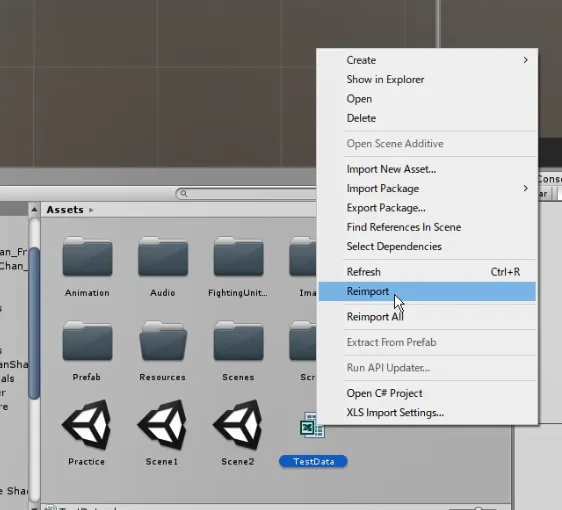
Assset内のTestData.xlsをもう一度右クリックして「Reimport」すると、「TestData.asset」が生成されます。
TestData.assetを「Resources」フォルダへ移してください。
もし、Resourcesフォルダが無い場合は作成してください。
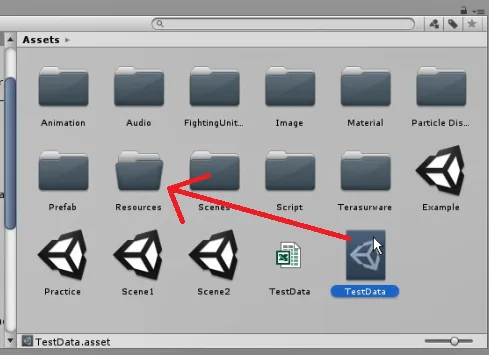
続いて、Terasurware/Classes/Editor内の「TestData_importer.cs」を開いてください。
TestData.assetファイルを移動させたので、
パスを変更していきます。
exportPath = "Assets/TestData.asset";を
exportPath = "Assets/Resources/TestData.asset"; に変更してください。
5、Excel データの取得
using System.Collections;
using System.Collections.Generic;
using UnityEngine;
using System;
using System.IO;

public class Test : MonoBehaviour
{

    Entity_Sheet1 es;

    // Use this for initialization
    void Start()
    {
        es = Resources.Load("TestData") as Entity_Sheet1;

        Debug.Log("numberの1行目:" + es.sheets[0].list[0].number);
        Debug.Log("nameの1行目:" + es.sheets[0].list[0].name);
        Debug.Log("numberの2行目:" + es.sheets[0].list[1].number);
    }

    // Update is called once per frame
    void Update()
    {

    }

}
//実行結果
numberの1行目:1
nameの1行目:a
numberの1行目:2
まず、「using System; 」「using System.IO;」を追加してください。
using System;
using System.IO;
次に、「Entity_Sheet1 es; 」でEntity_Sheet1を取得。
Entity_Sheet1 es;ResourcesフォルダからTestData.assetファイルを読み込み。
es = Resources.Load("TestData") as Entity_Sheet1;sheets[0]で一枚目のシートを指定し、
list[0]で2行目のデータを選択し、
numberでnumberの列のデータを取得します。
 Debug.Log("numberの1行目:" + es.sheets[0].list[0].number);
 Debug.Log("nameの1行目:" + es.sheets[0].list[0].name);
 Debug.Log("numberの2行目:" + es.sheets[0].list[1].number);