Unityで長いコードが楽に書ける「コードスニペット」(Visual Studio, C#)
はじめに
Visual Studioで長いコードが楽に書けるコードスニペットを紹介します。
スニペットとは、予測変換のようなものです。
好きなコードを登録しておくと、Tabキー2回で入力できるようになります。
コードスニペットの追加
<?xml version="1.0" encoding="utf-8"?>
<CodeSnippets xmlns="http://schemas.microsoft.com/VisualStudio/2005/CodeSnippet">
  <CodeSnippet Format="1.0.0">
    <Header>
      <SnippetTypes>
        <SnippetType>Expansion</SnippetType>
      </SnippetTypes>
      <Title>Debug.Log</Title>
      <Author>
      </Author>
      <Description>
      </Description>
      <HelpUrl>
      </HelpUrl>
      <Shortcut>Log</Shortcut>
    </Header>
    <Snippet>
      <Code Language="csharp" Delimiter="$"><![CDATA[Debug.Log( "$end$" );]]></Code>
    </Snippet>
  </CodeSnippet>
</CodeSnippets>
【Visual Studio】コードスニペットを追加する方法
コガネブログより引用
上記のコードは"コガネブログ"様の記事で紹介されていた、Debug.Log.snippet です。
黄色でハイライトした、
<Title>Debug.Log</Title>が表示名、
<Shortcut>Log</Shortcut>がスニペットを呼び出すコードで、
<Code Language="csharp" Delimiter="$"><![CDATA[Debug.Log( "$end$" );]]></Code>の
Debug.Log( "$end$" ); のところに好きなコードを入力するといった使い方です。
この3点を自分の好きなようにカスタマイズすることで、
作業効率が飛躍的にアップします。
変更したコードスニペッドは、
C:\Users\【ユーザー名】\Documents\Visual Studio 2017\Code Snippets\【言語】\My Code Snippets
に入れてください。
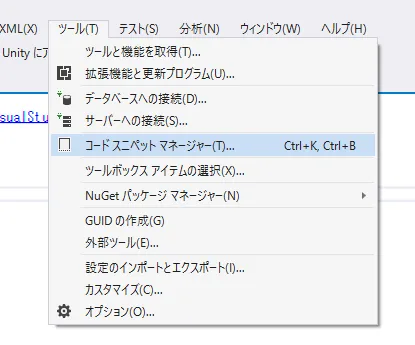
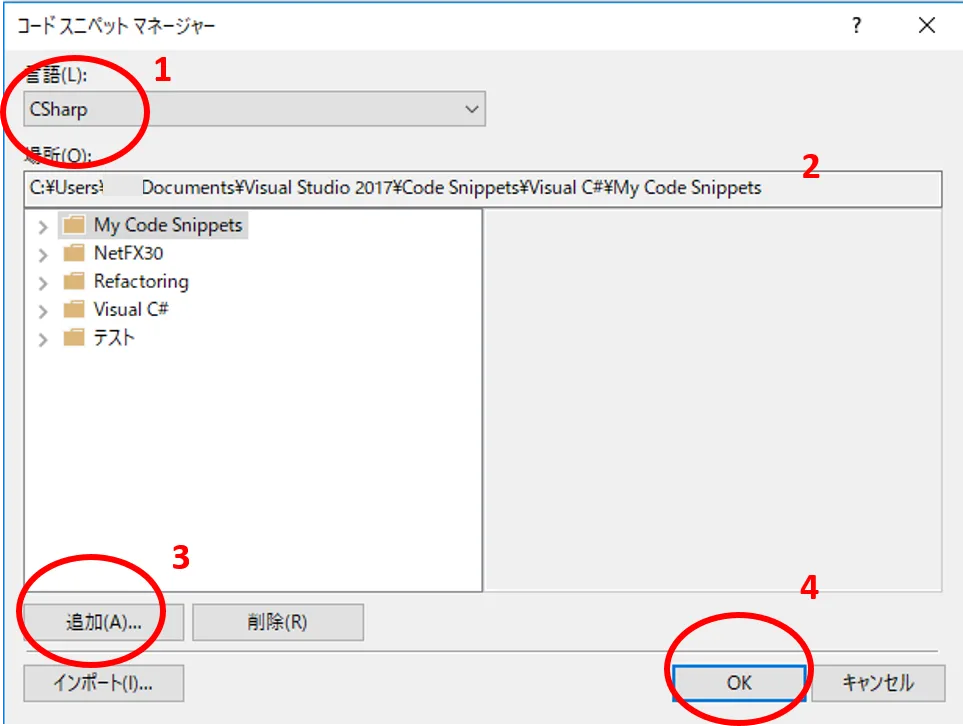
そして、Visual Studio を開いて、「ツール>コードスニペットマネージャー」を開きます。
1、言語を選び、2、スニペットが入ったフォルダを指定して、
3、追加を押し、4、OKをクリックで完了です。
上記の例だと、Log と入力してTab キーを2回押すと、
Debug.Log("$end$"); と表示されます。