【Unity】Tagを使用した高速なオブジェクトの参照方法「FindWithTag」
はじめに
この記事ではオブジェクトの参照方法を紹介します。
準備
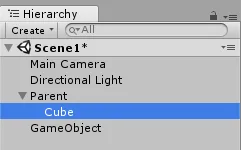
Hierarchy上で右クリックして、
「Create Empty」より空オブジェクトを生成し、
「Parent」という名前に変更しました。
次に、Parentの子オブジェクトにCubeを設置してください。
Cubeを子オブジェクトにするには、
CubeをドラッグしてParentの上でドロップしてください。
今回は「Test.cs」スクリプトにコードを記入し、
GameObjectにアタッチしてCubeを取得していきます。
GameObject.Findを使った参照方法
using System.Collections;
using System.Collections.Generic;
using UnityEngine;

public class Test : MonoBehaviour
{

    // Use this for initialization
    void Start()
    {
        GameObject g = GameObject.Find("Parent/Cube");
        Debug.Log("Name:" + g.name);
    }

    // Update is called once per frame
    void Update()
    {

    }

}
実行結果
Name:CubeHierarchy上のオブジェクトを取得するときは、
GameObject.Find("オブジェクト名");のように記入します。
今回のように子オブジェクトを取得するときは、
GameObject.Find(親/子");のようにスラッシュで区切って下の階層に降りてください。
ただし、子オブジェクトが非アクティブの場合は
この方法ではエラー(NullReferenceException)になります。
SetActive = false 等で非アクティブにした場合は
以下のコードで取得できます。
GameObject g = GameObject.Find("Parent").transform.Find("Cube").gameObject;
上記のように、一度アクティブなオブジェクトを取得し、
transform.Find("オブジェクト名")と記入すると、
非アクティブなオブジェクトも取得できます。
これが最も基本的な参照方法ですが、
GameObject.Findは比較的処理が重く、
多用は推奨されておりません。
そこで、以下のように、
Hierarchyから直接参照するか、
Tagを使って参照する方法があります。
Hierarchyから直接参照する方法
using System.Collections;
using System.Collections.Generic;
using UnityEngine;

public class Test : MonoBehaviour
{

    public GameObject g;

    [SerializeField] private GameObject k;

    // Use this for initialization
    void Start()
    {
        Debug.Log("Name:" + g.name);

        Debug.Log("Name:" + k.name);
    }

    // Update is called once per frame
    void Update()
    {

    }

}
実行結果
Name:Cube
Name:Cube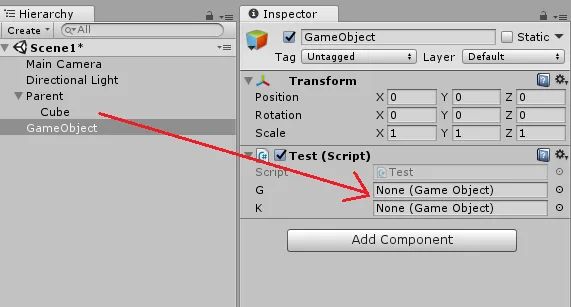
処理の遅い「GameObject.Find」を使わずに参照するには、
public GameObject g;のようにpublic変数で宣言してください。
スクリプトをアタッチしたオブジェクトをクリックすると、
public変数はInspectorに表示されていると思います。
その変数に参照したいオブジェクトを
ドラッグ&ドロップしてください。
これで、Findを使わずに参照できます。
これはシーンをロードしたときから取得しているので、
比較的負荷が軽いみたいです。
注意点として、private変数はInspectorには表示されません。
そこで、
[SerializeField] private GameObject k;のように[SerializeField]を頭につけてください。
これでInspector上に表示されます。
private や [SerializeField] について知りたい方はこちらの記事もおすすめです。
グローバル変数とローカル変数の違いと「Serializefirld」でインスペクター上に変数を表示させる方法
Tagを使った参照方法「FindWithTag」
using System.Collections;
using System.Collections.Generic;
using UnityEngine;

public class Test : MonoBehaviour
{

    // Use this for initialization
    void Start()
    {

        GameObject g = GameObject.FindWithTag("Cube");

        Debug.Log("Name:" + g.name);
    }

    // Update is called once per frame
    void Update()
    {

    }

}
実行結果
Name:CubeTagを使ってFindする場合は、
まず、オブジェクトにTagを付ける必要があります。
CubeのInspectorのTagをクリックし、「Add Tag」をクリック。
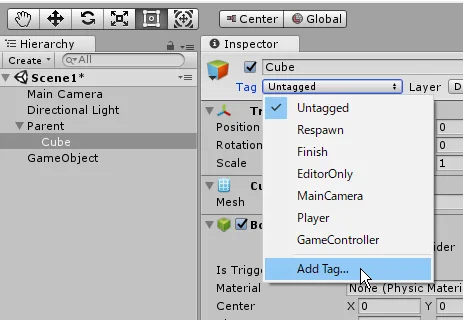
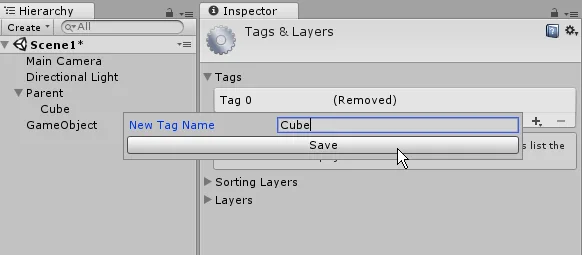
Tagsの右下にある+ボタンをクリックし、
New Tag Name に Cubeと入力してSaveしてください。
Tag名は何でも構いません。
これでCube Tagが現れるので選択します。
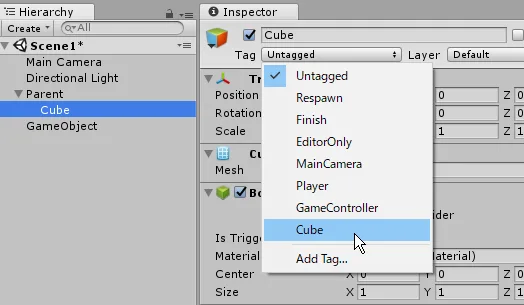
これで、以下のコードを入力すると、
Tagを使ったFindが可能になります。
GameObject g = GameObject.FindWithTag("Cube");ちなみに、Tagを使えば直接参照できるので、
親子の関係を考慮する必要が無くなります。
しかも、通常のFindと比較して低負荷で取得できます。
各種Findで速度テストをした記事があるので、
興味がある方はどうぞ。
— コガネブログ ―
【Unity】GameObject.Find 系関数の処理速度の検証結果
しかしながら、このFindには1つ注意点があります。
それは、Cube Tagが複数のオブジェクトについているとき、
上記のコードではどのオブジェクトを取得するか分からない点です。
もし、似たようなオブジェクトの中から
特定の1つを指定したい場合は、
TagをCube1、Cube2のように分けるか、
普通のFindを使用してください。
Tagが付いた複数のオブジェクトを同時に取得する方法
using System.Collections;
using System.Collections.Generic;
using UnityEngine;

public class Test : MonoBehaviour
{

    // Use this for initialization
    void Start()
    {

        GameObject[] g = GameObject.FindGameObjectsWithTag("Cube");

        Debug.Log("Name:" + g[0].name);
        Debug.Log("Name:" + g[1].name);
        Debug.Log("Name:" + g[2].name);
    }

    // Update is called once per frame
    void Update()
    {

    }

}
実行結果(今回の場合)
Name : Cube1
Name : Cube2
Name : CubeHierarchにCube1とCube2を追加し、
両方ともTagにCubeを設定します。
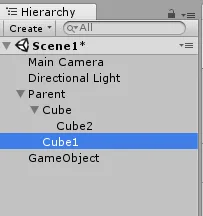
Cubeタグが付いているオブジェクトを全て取得したい場合、
GameObject[] g = GameObject.FindGameObjectsWithTag("Cube");のように記入します。
配列データとして取得しているので、
使用する際は以下のようになります。
Debug.Log("Name:" + g[0].name);
Debug.Log("Name:" + g[1].name);
Debug.Log("Name:" + g[2].name);
ただし、これもどういう順番で配列に格納されるかは分からないので、
上記のように番号を指定して使用するのは難しいです。
これはforeachを使って、
全てのオブジェクトを消したり、
移動させるといった使い方がほとんどです。
例えば、爆風に巻き込まれて
Cubeタグが付いているオブジェクトは全て消す、
といった場合は以下のように消します。
using System.Collections;
using System.Collections.Generic;
using UnityEngine;

public class Test : MonoBehaviour
{

    // Use this for initialization
    void Start()
    {

        GameObject[] g = GameObject.FindGameObjectsWithTag("Cube");

        foreach (var obj in g)
        {
            Destroy(obj);
        }

    }

    // Update is called once per frame
    void Update()
    {

    }

}