【Android Studio】GenyMotionのアイコンが表示されない場合の解決法

はじめに
Android StudioにGenymotionのプラグインをインストールしたあと、ツールバーにGenymotionのアイコンが表示されるという記事をたくさんみたのですが、私の場合は表示されなかったのでGenymotionアイコンの検索方法を紹介します。
動作環境
- Windows10 64bit
- Android Studio 3.5.1
- Genymotion 3.0.2
- VirtualBox 6.0
Genymotionのインストール
「Android Studio Genymotion」で検索すれば、インストール方法を書いた記事がたくさんヒットすると思いますので、いろいろ参照しつつ、VirtualBoxとGenymotionをインストールしてください。以下の記事などがいいと思います。
https://hep.eiz.jp/genymotion/
Genymotionのダウンロードページが意外と見つからなかったので以下にリンク貼っておきます。
https://www.genymotion.com/download/
Genymotionアイコンの場所
私の場合、ツールバーはこんな感じです。Genymotionのプラグインを導入してもアイコンが表示されませんでした。
Genymotionを起動するには、右上の虫眼鏡マークをクリックし、「genymotion」と入力して検索してください。
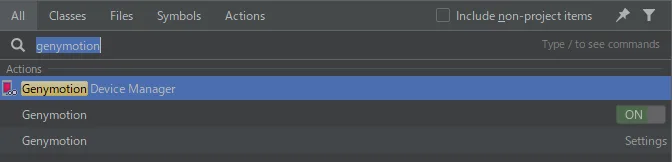
これでGenymotion のエミュレータが選択できるようになります。
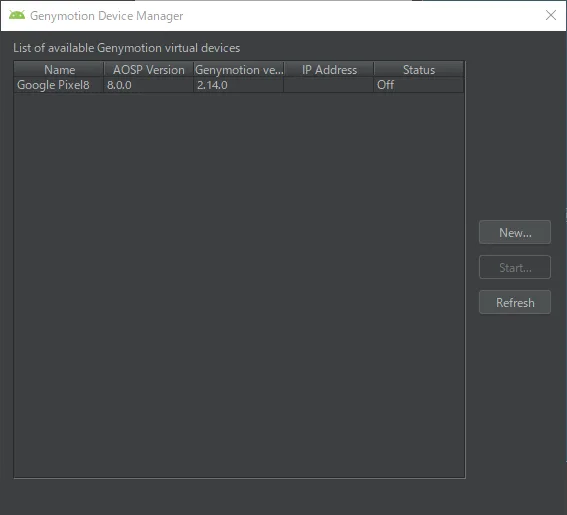
Genymotionが起動しない場合
Genymotionのパスの設定を確認
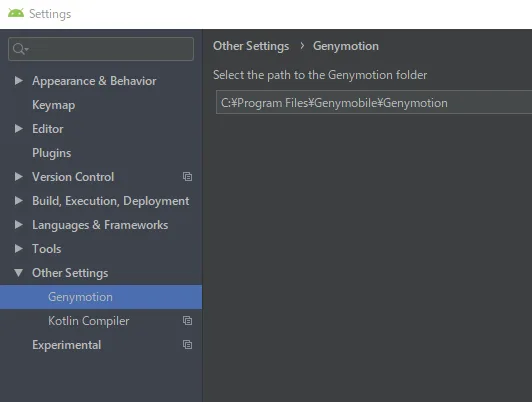
Android StudioのFile>Settingを開いて、Other Settings>Genimotionを選択。Genymotionのフォルダをきちんと選択しているか確認してください。
また、Appearance & Behavior > System Settings > Android SDKを選択し、Android SDK Locationのパスをコピーしてください。
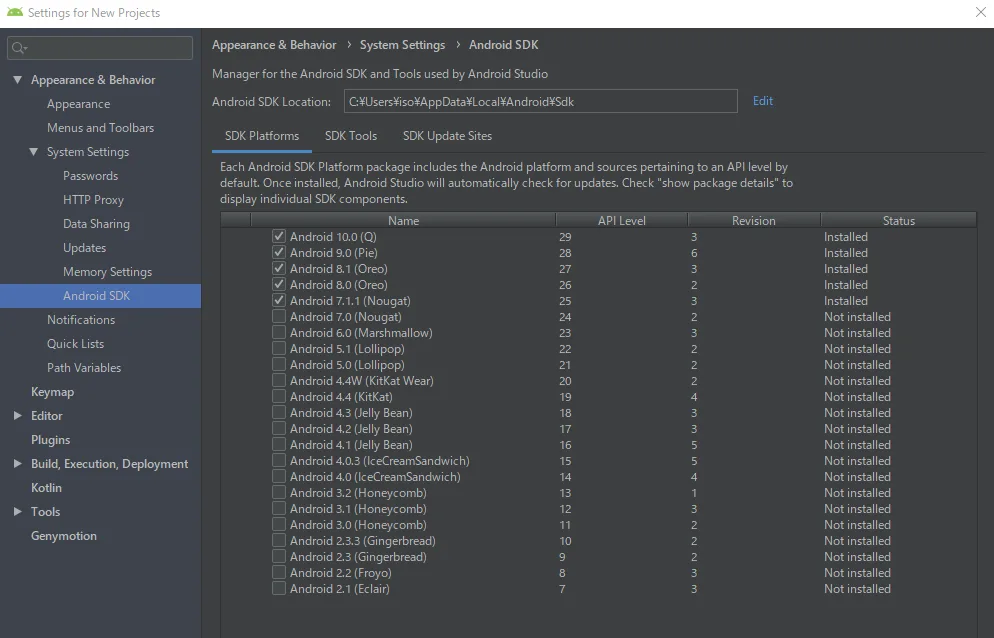
その後、、Genymotionを起動して、Genymotion > Settings > ADB より、Use custom Android SDK toolsを選択して先ほどのパスをコピペしてください。
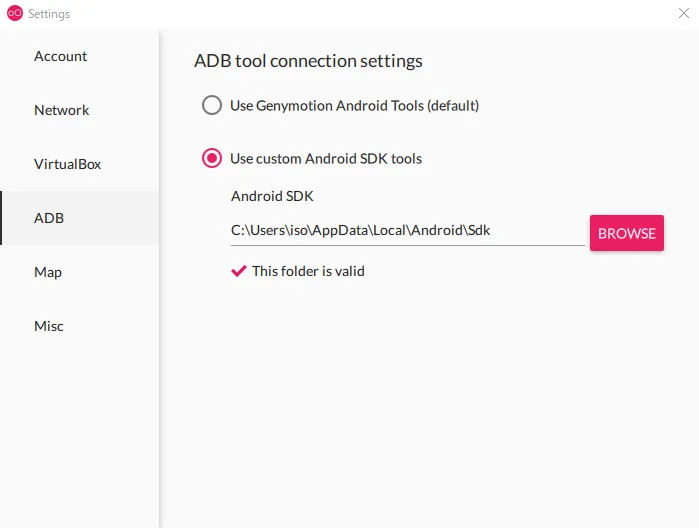
これで、Android StudioでGenymotionとの連携ができると思います。